
Importer des contacts depuis un CSV : guide d'importation
Format du fichier CSV, correspondance des colonnes, erreurs fréquentes : la méthode pour importer des contacts et préparer vos campagnes SMS.
Pour importer des contacts depuis un CSV sans perdre de lignes, tout commence par le fichier lui-même. Colonnes, séparateur et numéros se préparent avant l'import, les champs s'associent pendant l'opération, puis les rejets se corrigent. Les contacts obtenus servent ensuite à des campagnes SMS conformes aux règles de la CNIL.
Préparer un fichier CSV de contacts accepté
Un fichier CSV est un fichier texte : chaque ligne correspond à un contact et chaque information occupe une colonne. L'application destinataire le lit tel quel. Une structure propre, un séparateur reconnu et des numéros bien formatés évitent donc la plupart des rejets.
Créer les colonnes et les en-têtes
Pour créer un fichier de contacts, placez un contact par ligne et un type de données par colonne. Un fichier CSV contenant ces lignes reste du texte, même si un tableur l'affiche sous forme de grille. Avant d'exporter un fichier Excel au format CSV, la feuille des contacts doit être active : l'export d'un classeur à plusieurs feuilles peut ne conserver qu'elle. Flex-sms accepte aussi les fichiers XLSX.
Choisir le séparateur et l'encodage
Une fois les colonnes posées, reste la façon dont l'application va les découper. Le séparateur est le caractère qui délimite les colonnes, et l'extension «.csv » ne garantit pas qu'il sera reconnu. Trois réglages méritent un contrôle :
- Virgule ou point-virgule : les deux existent ; vérifiez lequel l'application attend.
- Guillemets doubles : une valeur contenant le séparateur doit en être entourée, sinon les colonnes se décalent.
- Encodage UTF-8 : il préserve les accents si l'application cible l'accepte.
Remplacer globalement les virgules par des points-virgules paraît rapide, mais une virgule peut appartenir à une adresse ou à un nom de société. De même, des noms accentués devenus illisibles appellent un nouvel export avec un encodage compatible, plutôt qu'une correction fiche par fiche.
Vérifier les numéros et les types de données
La colonne destinée aux SMS doit contenir le numéro de téléphone prévu pour cet usage, pas une autre coordonnée. Le format international E.164 de l'UIT associe indicatif de pays et numéro sur 15 chiffres au maximum, le signe « + » n'étant pas compté. Avant l'import, contrôlez trois points :
- Numéros stockés en texte : le tableur conserve ainsi les zéros initiaux et le « + », à vérifier ensuite dans le CSV enregistré.
- Zéro initial converti : identifier d'abord le pays du numéro, la règle française ne valant pas pour un numéro étranger.
- Types attendus : numéros vides ou mal formés, adresses courriel servant d'identifiant, dates et valeurs numériques au format du champ cible.
Une ligne incomplète pose une autre question : un numéro, une adresse ou un consentement manquant ne s'invente pas pour la rendre importable. Ces données doivent provenir d'une source vérifiable, sinon la ligne reste à l'écart.
Lancer l'importation et associer les champs
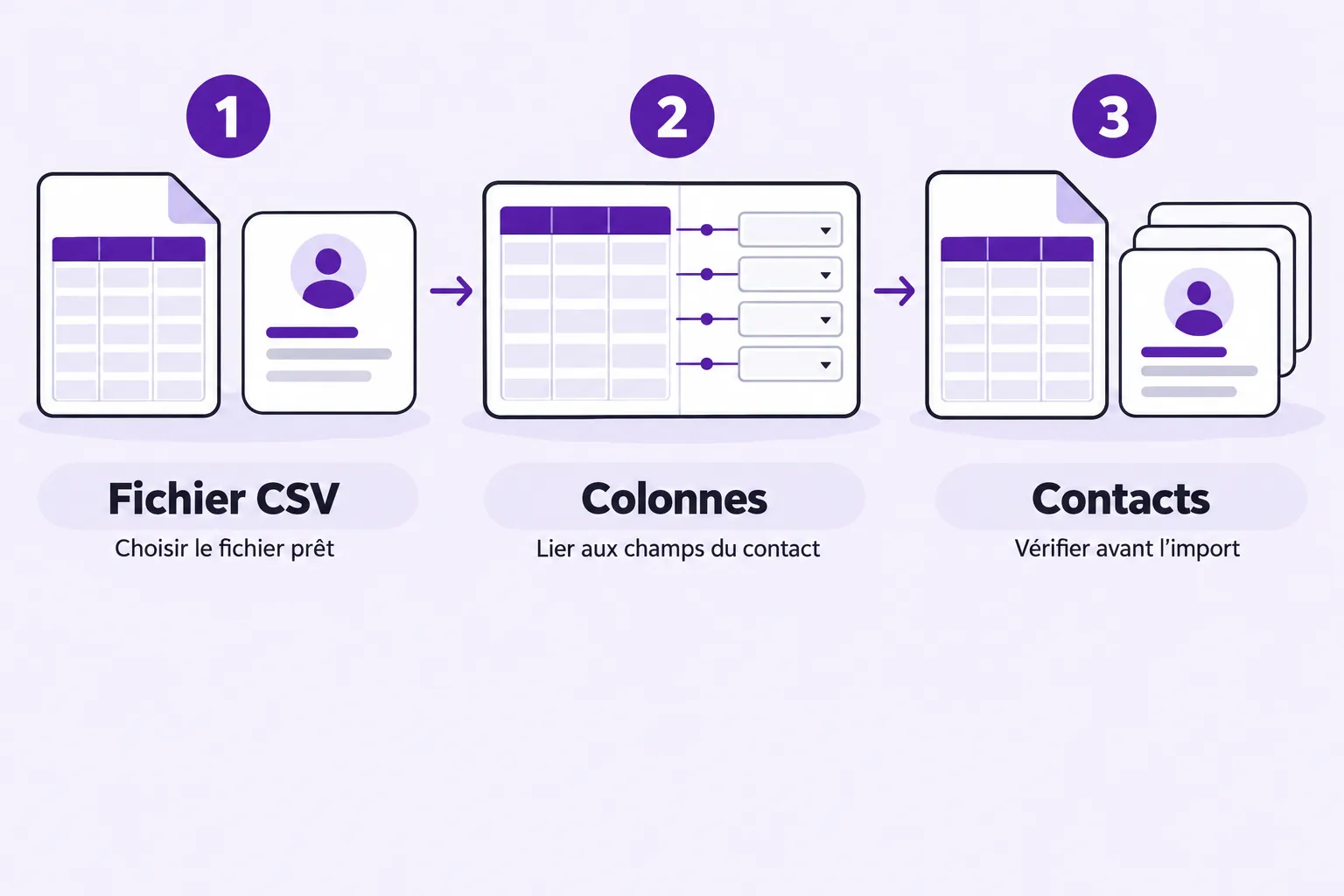
Le fichier prêt, l'importation se joue dans l'assistant de l'application. Trois moments décident du résultat : l'aperçu, la correspondance des colonnes et le sort réservé aux fiches déjà présentes.
Sélectionner le fichier et examiner l'aperçu
Ouvrez la fonction permettant d'ajouter des contacts ou d'importer un fichier, puis sélectionnez le CSV. L'aperçu qui s'affiche sert de point de contrôle :
- Contenu des colonnes : noms, numéros, dates et valeurs vides apparaissent là où ils sont prévus.
- Essai représentatif : quelques fiches avec accents et numéros internationaux révèlent les erreurs avant l'import en masse.
- Destination : la liste ou les groupes ciblés, lorsque l'application propose ce choix.
Avant de valider, l'aperçu des contacts à importer indique aussi la nature de l'opération : en pratique, il faut savoir si elle créera de nouveaux contacts ou modifiera des fiches existantes.
Faire correspondre chaque colonne au bon champ
Le mappage associe chaque colonne du fichier au champ où sa valeur sera enregistrée. Une colonne « Société » ne doit pas devenir le nom de la personne, et une colonne « Portable » mérite une vérification avant d'être affectée au numéro SMS. Selon l'assistant, une colonne sans équivalent peut être ignorée ou rattachée à un champ personnalisé.
Certains assistants n'acceptent qu'une seule colonne par champ de destination : réutiliser ce champ oblige à réaffecter la précédente. Les colonnes de statut obéissent aussi au champ à choix qui les reçoit, dont elles doivent reprendre les valeurs admises. Pour le consentement, une simple valeur « oui » ne suffit pas à établir un accord valable.
Choisir le traitement des fiches existantes
Les doublons sont détectés à partir de l'identifiant retenu par l'application : adresse électronique, numéro de téléphone ou identifiant interne. Ces critères ne donnent pas le même résultat, et une correspondance technique ne prouve pas toujours qu'il s'agit de la même personne. Selon les options, une fiche déjà présente peut être mise à jour, rejoindre un groupe sans être recréée ou être ignorée.
Ce choix se fait avant de confirmer. Lors d'une mise à jour des contacts, une option distincte peut effacer les valeurs existantes lorsque le fichier contient un champ vide ; vérifiez-la séparément.
Corriger un import échoué ou incomplet
Un import terminé n'est pas forcément un import complet. Le bilan, la lecture du fichier et le décompte des fiches permettent de localiser ce qui manque.
Lire le bilan et contrôler les fiches
Le message de fin d'import ne garantit pas l'enregistrement de toutes les lignes. Le bilan peut distinguer fiches créées, fiches mises à jour, lignes rejetées et champs non renseignés. Lorsqu'un rapport d'erreur est téléchargeable, il peut indiquer le numéro de ligne, la valeur concernée et le motif du rejet.
Ce rapport cible la correction, mais il ne montre pas comment les données apparaissent dans la base. Ouvrez quelques fiches pour contrôler coordonnées, champs, groupes et valeurs manquantes.
Repérer les problèmes de lecture du fichier
Quand les lignes rejetées sont nombreuses, la cause tient souvent à la façon dont l'assistant lit le fichier. Plusieurs symptômes orientent le diagnostic :
- Données dans une seule colonne : le séparateur choisi ne correspond pas à celui du fichier.
- Valeurs décalées : une virgule non protégée par des guillemets a créé une colonne de trop.
- Ligne rejetée : champ obligatoire absent, adresse électronique mal formée ou date incompatible avec le format attendu.
Pour trancher le premier cas, ouvrez le fichier dans un éditeur de texte : le séparateur réel y apparaît, puis se sélectionne dans l'assistant si celui-ci propose ce réglage.
Un fichier refusé en bloc relève d'un autre problème. Le format de ce fichier d'importation n'est peut-être pas accepté par la destination. Des retours à la ligne dans les cellules ou un fichier corrompu peuvent aussi nécessiter de copier les données dans un nouveau fichier.
Retrouver les contacts manquants
Lorsque le nombre de contacts créés est inférieur au nombre de lignes, examinez d'abord les doublons, les fiches déjà présentes, les rejets et les options de mise à jour. Certaines applications écartent aussi les contacts déjà désabonnés ou les coordonnées reconnues comme erronées, sans les réactiver.
Une fois la cause identifiée, corrigez dans le fichier CSV les seules lignes rejetées, puis réimportez-les. Renvoyer tout le fichier sans changement reproduirait les mêmes erreurs.
Utiliser les contacts importés pour les SMS
Une base importée correctement n'est pas encore une audience de campagne. Elle doit être organisée, filtrée selon le droit d'envoyer, puis suivie après chaque envoi.

Organiser la base en listes et segments
Une liste de contacts rassemble des fiches, et un attribut décrit une donnée de chacune d'elles. Le segment regroupe les fiches qui répondent à des critères. Trois exemples :
- Ville : contacts d'une même zone pour une offre locale.
- Statut client : clients et prospects séparés selon leur relation avec l'entreprise.
- Combinaison des deux : clients d'une ville donnée.
Ces critères ne fonctionnent que si leurs valeurs sont normalisées, faute de quoi « client » et « Client » forment deux catégories. Flex-sms permet ensuite de cibler un ou plusieurs segments dans une même campagne.
La présence d'un numéro de téléphone ne suffit pas pour autant à rendre une fiche ciblable. La différence se joue sur le pays, l'exploitabilité du numéro et les oppositions, qui doivent rester effectives dans tous les groupes.
Vérifier le droit d'envoyer des SMS
La réussite technique de l'import n'autorise pas l'envoi de SMS commerciaux. Selon la CNIL, la prospection commerciale par SMS auprès des particuliers requiert en principe un consentement préalable libre, spécifique, éclairé et univoque.
Ce consentement doit pouvoir être justifié : documentez la provenance des coordonnées, la finalité de leur collecte, les informations données et la preuve de l'accord. Un accord pour les courriels ne vaut pas automatiquement pour les SMS. La CNIL prévoit des conditions particulières pour certains clients existants sollicités sur des produits ou services similaires ; en prospection professionnelle, le consentement préalable n'est pas systématiquement exigé si le message concerne la profession, l'information et l'opposition restant nécessaires.
Une importation ou une fusion ne doit jamais réactiver une personne opposée aux SMS. La CNIL recommande de conserver les données de prospection des clients pendant la relation commerciale puis 3 ans après sa fin. Pour les prospects non clients, la durée recommandée est de 3 ans après la collecte ou le dernier contact émanant du prospect, sauf durée différente justifiée.
Préparer et suivre les campagnes
Les contacts admissibles organisés, l'outil de création de campagnes SMS de Flex-sms permet de rédiger le message, de le personnaliser avec des variables issues des fiches, de cibler les segments et de planifier l'envoi. Des modèles peuvent être réutilisés d'une campagne à l'autre.
Après l'envoi, le tableau de bord d'analyse des envois suit les livraisons, les performances de chaque campagne et la consommation de crédits. Une anomalie de livraison peut y signaler un numéro mal importé.
Foire aux questions
Pourquoi des contacts placés sur d'autres feuilles du classeur n'ont-ils pas été importés ?
Certains importateurs de classeurs n'utilisent que la première feuille de calcul. De plus, l'export CSV d'un classeur à plusieurs feuilles peut ne conserver que la feuille active : sélectionnez celle des contacts avant l'export. Flex-sms accepte aussi les fichiers XLSX.
Quelles précautions prendre lors d'un copier-coller de contacts depuis un tableur ?
Sélectionnez uniquement la zone qui contient réellement les contacts : des lignes ou colonnes apparemment vides peuvent contenir des informations invisibles, et des lignes masquées peuvent être copiées. Une copie du fichier d'origine permet de revenir aux données si des valeurs sont altérées.
Comment choisir les valeurs à conserver lors de la fusion de deux fiches en double ?
Comparez la provenance et la date de mise à jour de chaque fiche pour retenir la valeur la plus fiable. Le nom et le prénom aident à repérer les rapprochements, mais peuvent faire fusionner des personnes différentes. Les préférences et oppositions doivent être conservées : une fusion ne réactive pas un contact opposé aux messages.